라이브 시작 가이드

방송 송출 프로그램인 OBS Studio를 설치하고 오디오, 장면, 소스 등 기본 세팅을 합니다.

STEP 1

OBS Studio 설치하기

OBS Studio는 무료 방송 송출 프로그램입니다. PC 화면, 웹캠, 마이크를 라이브로 내보낼 수 있습니다.

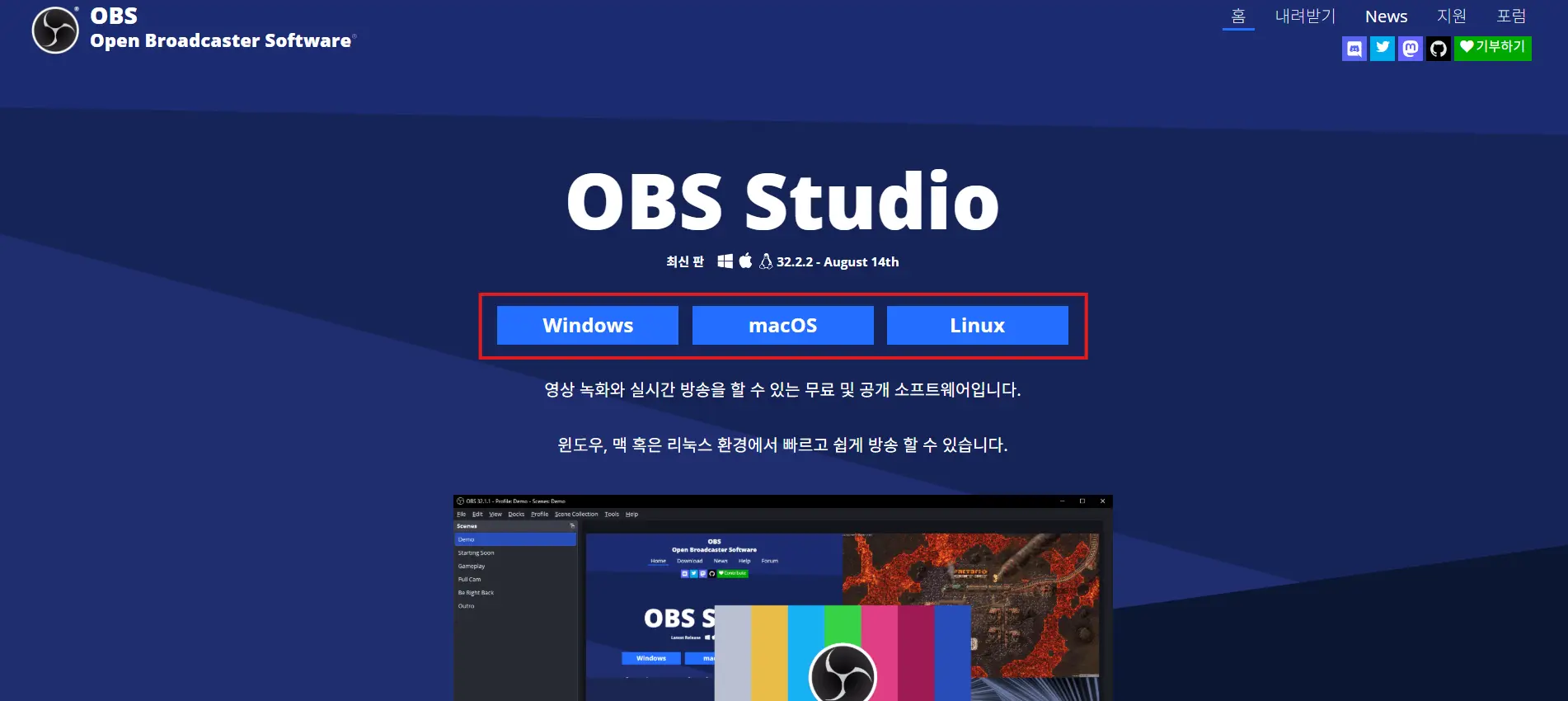
  1. OBS 공식 홈페이지에서 사용 중인 운영체제에 맞는 버튼을 눌러 설치 파일을 내려받습니다.

    OBS 공식 홈페이지 운영체제 선택
    OBS 공식 홈페이지 운영체제 선택
  2. 내려받은 설치 파일을 실행합니다.

    내려받은 설치 파일
    내려받은 설치 파일
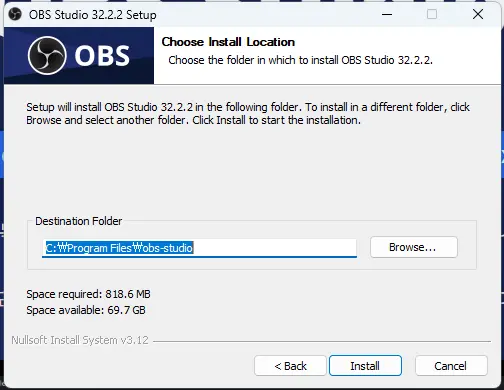
  3. 설치 경로를 확인하고 Install 버튼을 누릅니다.

    설치 경로 선택 화면
    설치 경로 선택 화면
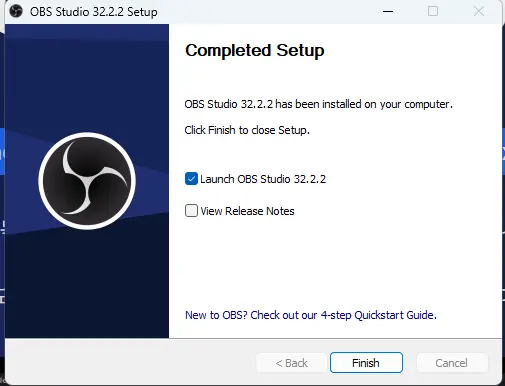
  4. 설치가 끝나면 Finish 버튼을 눌러 OBS Studio를 실행합니다.

    설치 완료 화면
    설치 완료 화면
STEP 2

오디오 설정하기

방송에 내보낼 PC 소리와 마이크를 설정합니다.

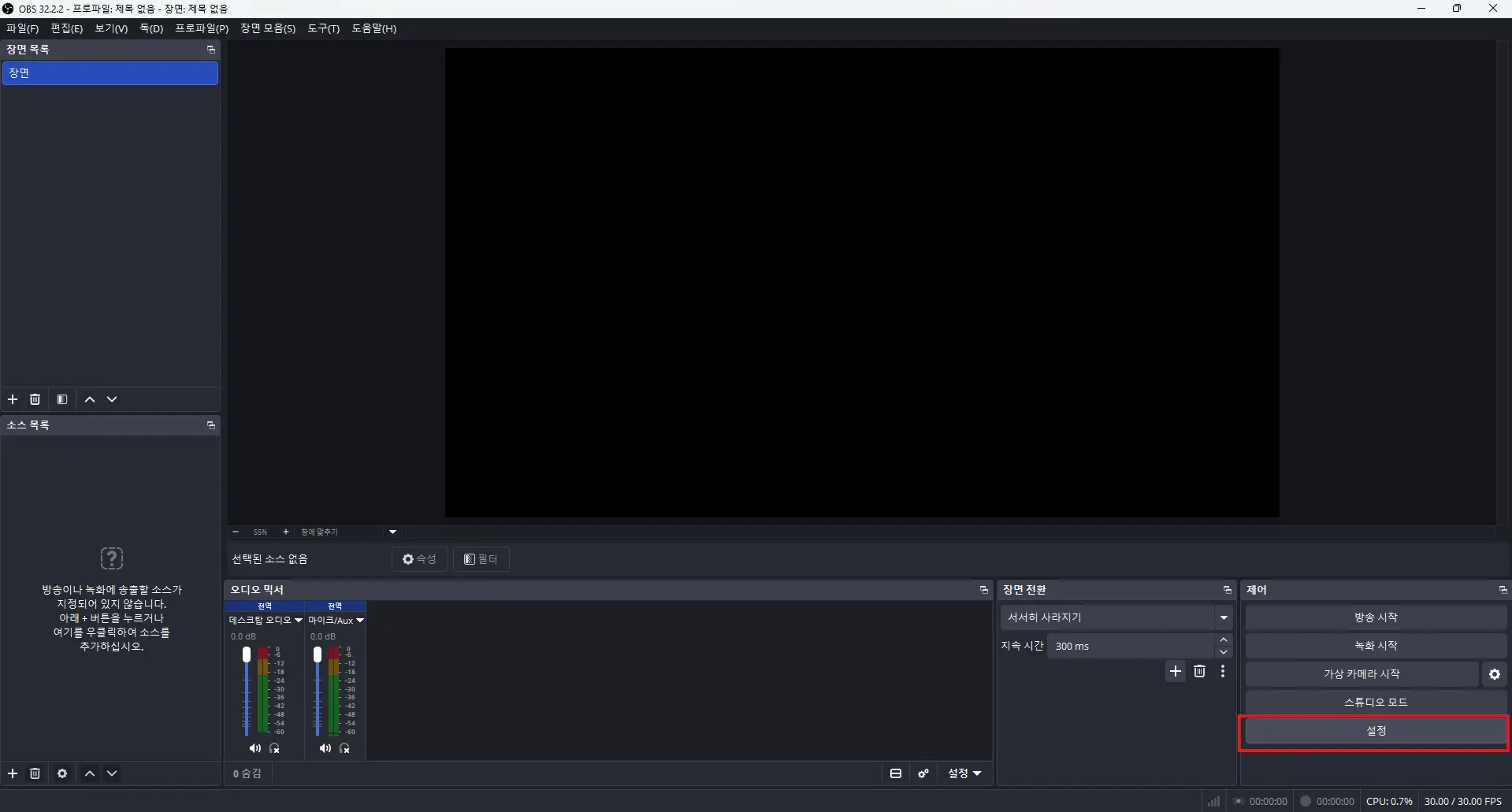
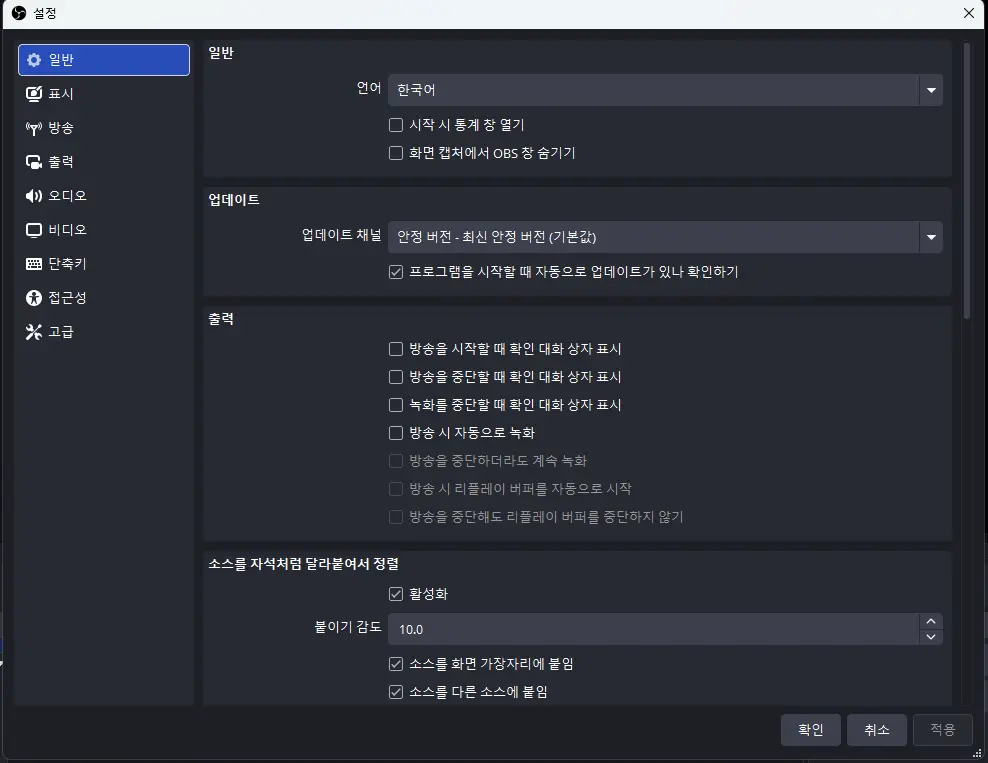
  1. OBS 화면 우측 하단의 설정 버튼을 누르면 설정 창이 열립니다.

    OBS 설정 버튼 위치
    OBS 설정 버튼 위치
    OBS 설정 창
    OBS 설정 창
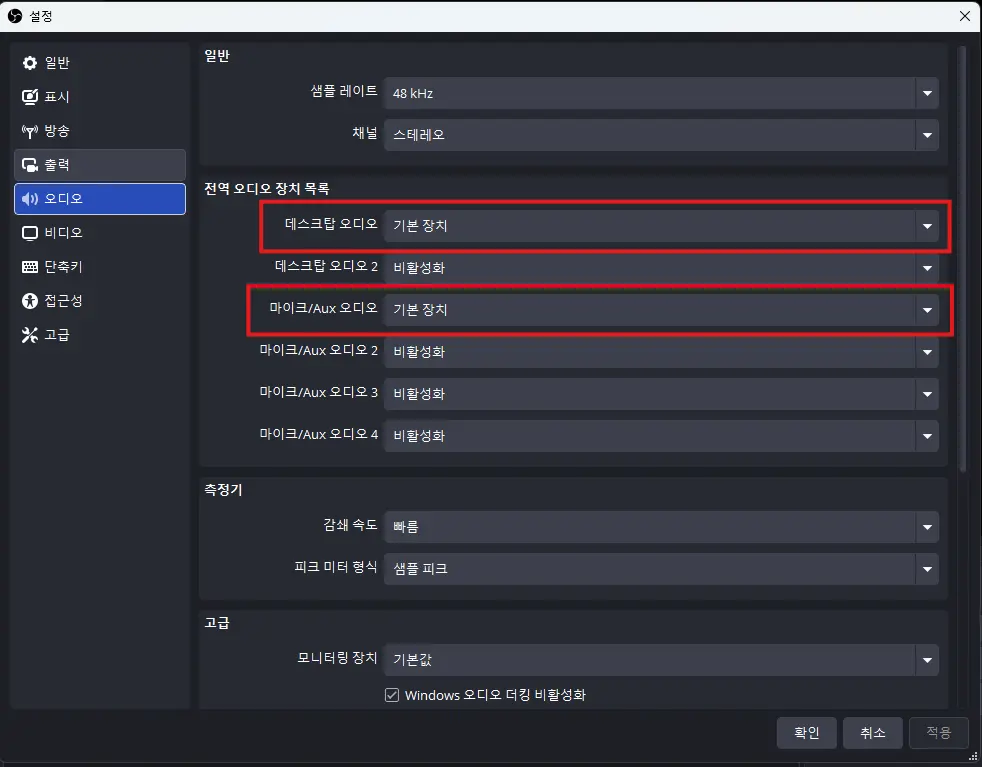
  2. 왼쪽 메뉴에서 오디오를 선택하고 데스크탑 오디오와 마이크/Aux 오디오를 사용할 장치로 선택합니다.

    설정 > 오디오 장치 선택
    설정 > 오디오 장치 선택
  3. 확인 버튼을 눌러 저장합니다.

데스크탑 오디오
PC에서 재생되는 소리입니다. 음악, 게임 소리 등이 방송에 나갑니다.
마이크/Aux 오디오
마이크로 들어오는 내 목소리입니다.
STEP 3

장면 만들기

장면은 방송 화면 구성 단위입니다. 장면마다 다른 화면을 만들어 두고 방송 중에 바꿀 수 있습니다.

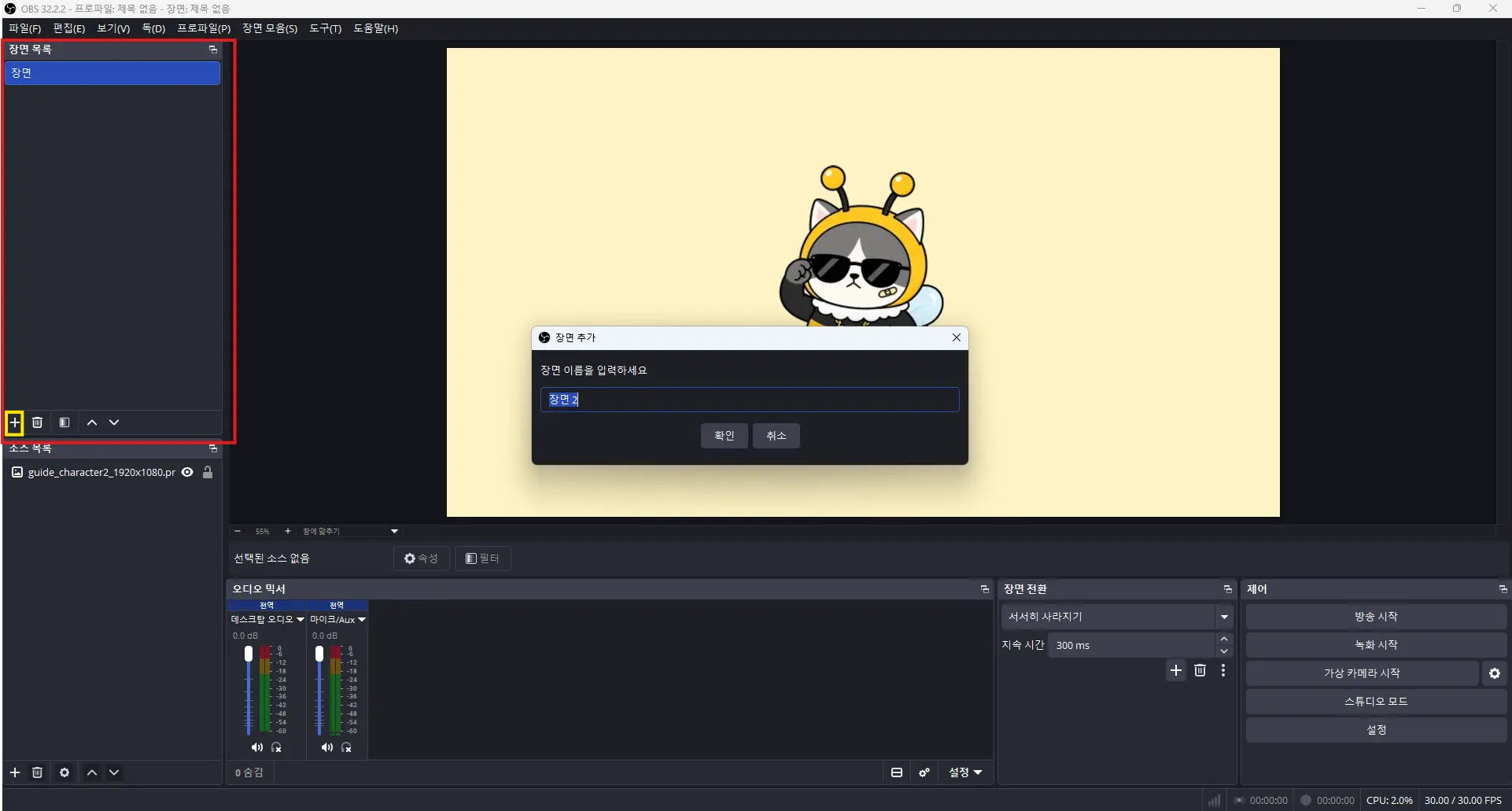
  1. 장면 목록 아래의 + 버튼을 누르고 장면 이름을 입력한 뒤 확인을 누릅니다.

    장면 추가
    장면 추가
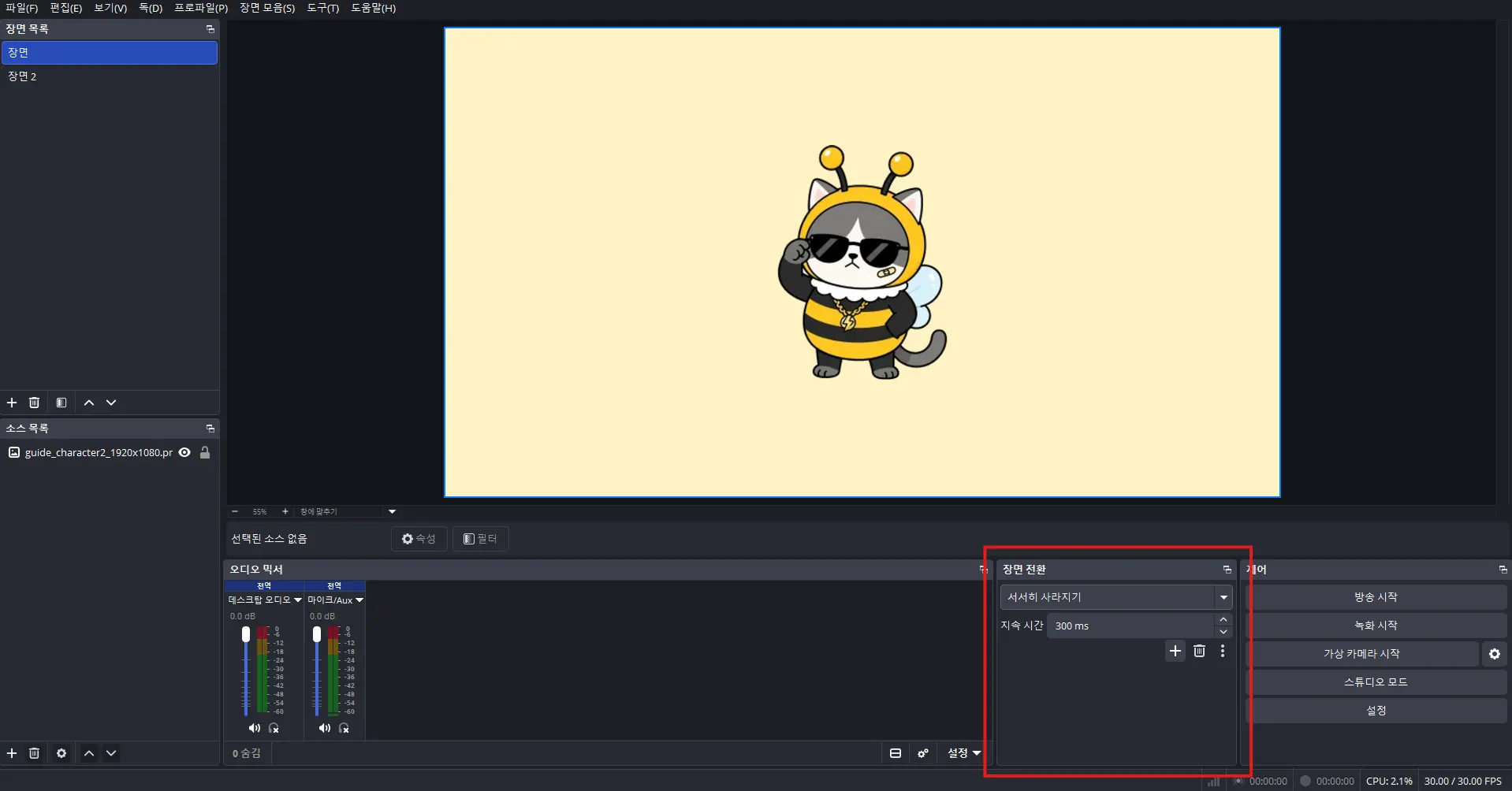
  2. 장면 전환 영역에서 장면이 바뀔 때의 효과와 지속 시간을 정할 수 있습니다.

    장면 전환 효과 설정
    장면 전환 효과 설정
  • 방송 중에는 장면 목록에서 원하는 장면을 누르면 화면이 바로 전환됩니다.
STEP 4

소스 추가하기

소스는 장면에 들어가는 화면과 소리입니다. 웹캠, 모니터 화면, 이미지 등을 추가합니다.

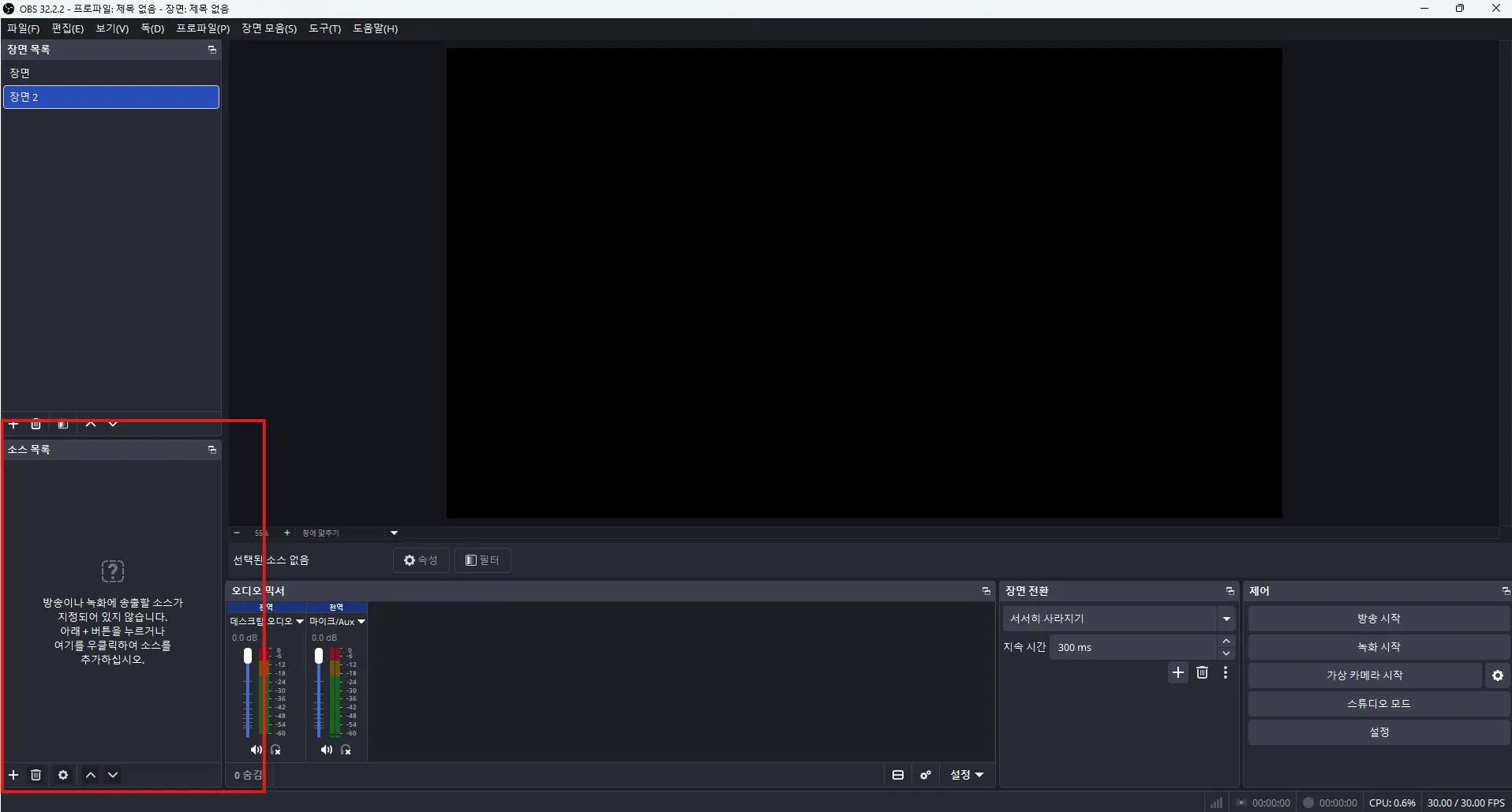
  1. 장면을 선택한 상태에서 소스 목록 아래의 + 버튼을 누릅니다.

    소스 목록과 + 버튼
    소스 목록과 + 버튼
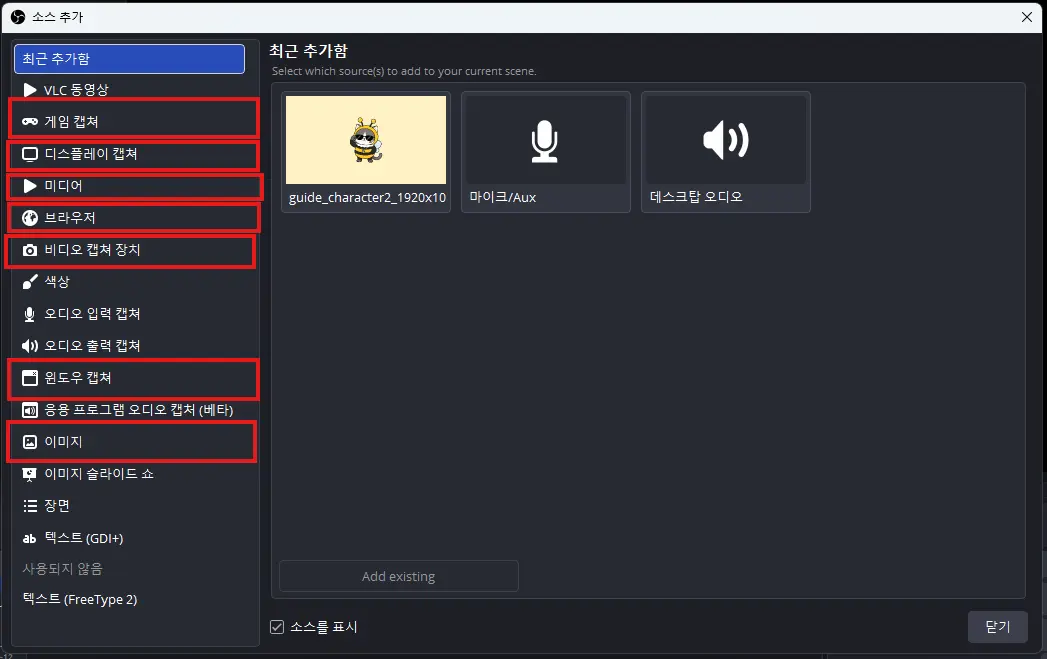
  2. 추가할 소스 종류를 선택합니다.

    소스 종류 선택
    소스 종류 선택
  3. 추가한 소스는 미리보기 화면에서 위치와 크기를 조절할 수 있습니다.

비디오 캡쳐 장치
웹캠 화면을 송출합니다.
디스플레이 캡쳐
모니터 화면 전체를 송출합니다.
윈도우 캡쳐
실행 중인 특정 프로그램 창만 송출합니다.
게임 캡쳐
게임 화면을 송출합니다.
미디어
동영상 파일을 재생합니다.
이미지
로고, 배경 등 이미지 파일을 올립니다.
브라우저
웹 페이지를 띄웁니다. 라이브 메이트 위젯을 추가할 때 사용합니다.
STEP 5

화면 2분할 · 3분할하기

소스를 잘라서 복제하면 한 화면을 2칸 또는 3칸으로 나눠 배치할 수 있습니다.

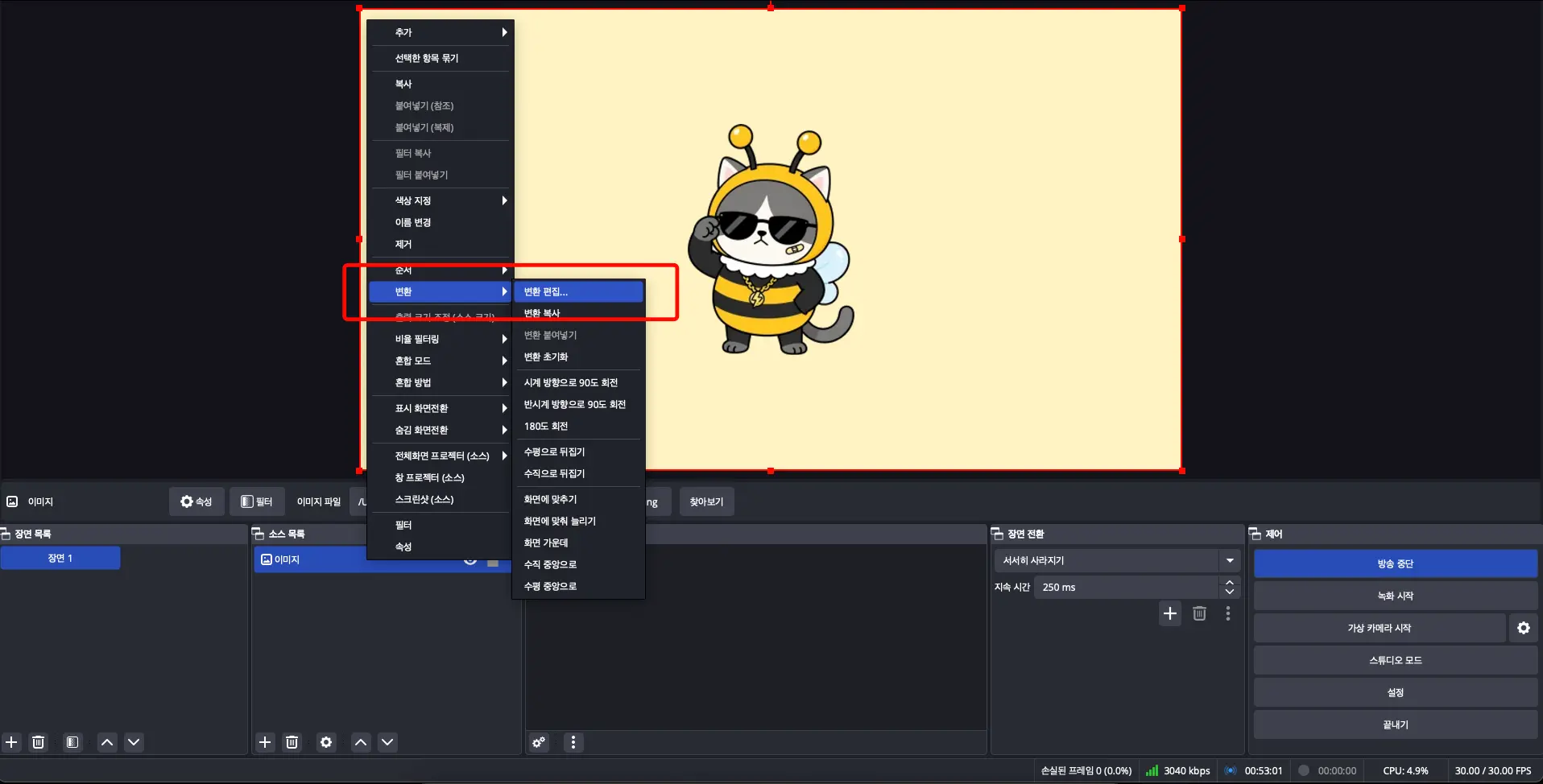
  1. 나눌 소스를 마우스 오른쪽 버튼으로 누르고 변환 > 변환 편집을 선택합니다.

    소스 우클릭 > 변환 > 변환 편집
    소스 우클릭 > 변환 > 변환 편집
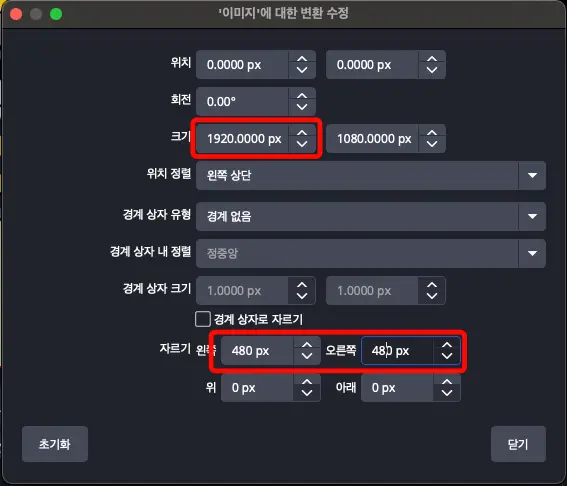
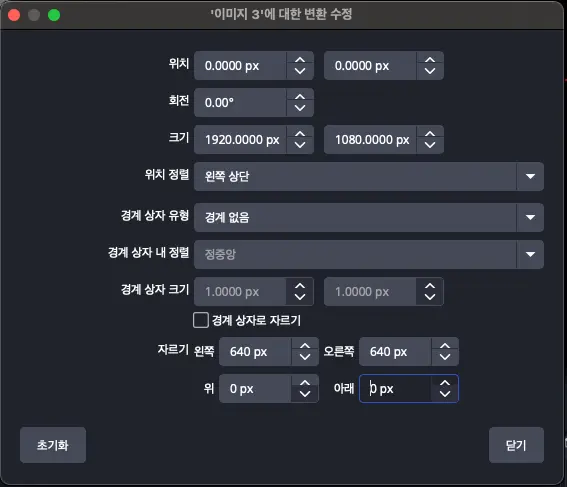
  2. 변환 편집 창에서 크기를 확인하고, 자르기의 왼쪽과 오른쪽에 같은 값을 입력합니다. 2분할은 너비의 4분의 1, 3분할은 너비의 3분의 1씩 자릅니다.

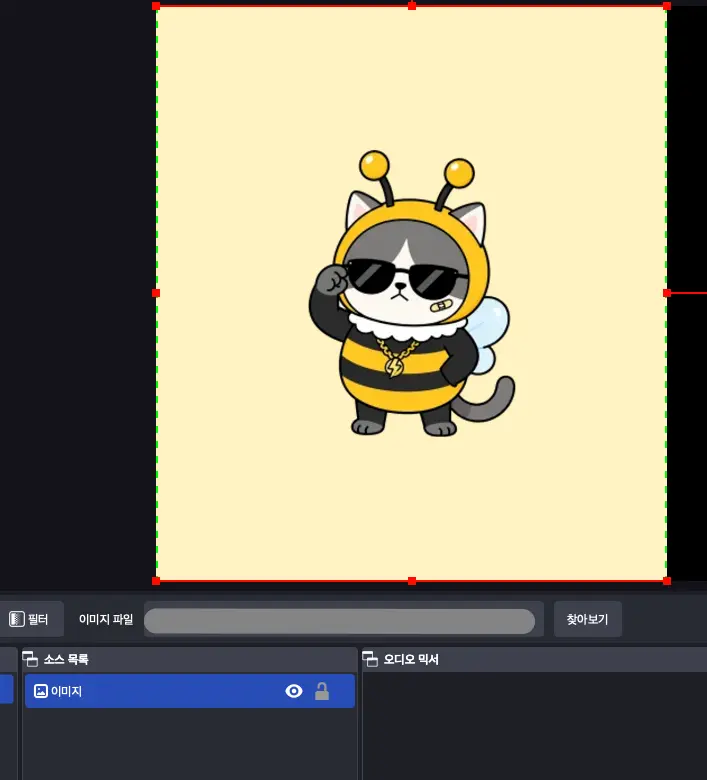
    2분할 자르기 값 (1920px 기준 좌우 480px)
    2분할 자르기 값 (1920px 기준 좌우 480px)
    3분할 자르기 값 (1920px 기준 좌우 640px)
    3분할 자르기 값 (1920px 기준 좌우 640px)
  3. 잘라진 소스를 선택하고 Ctrl + C, Ctrl + V로 복제합니다. (Mac은 Cmd + C, Cmd + V)

    잘라진 소스 (2분할)
    잘라진 소스 (2분할)
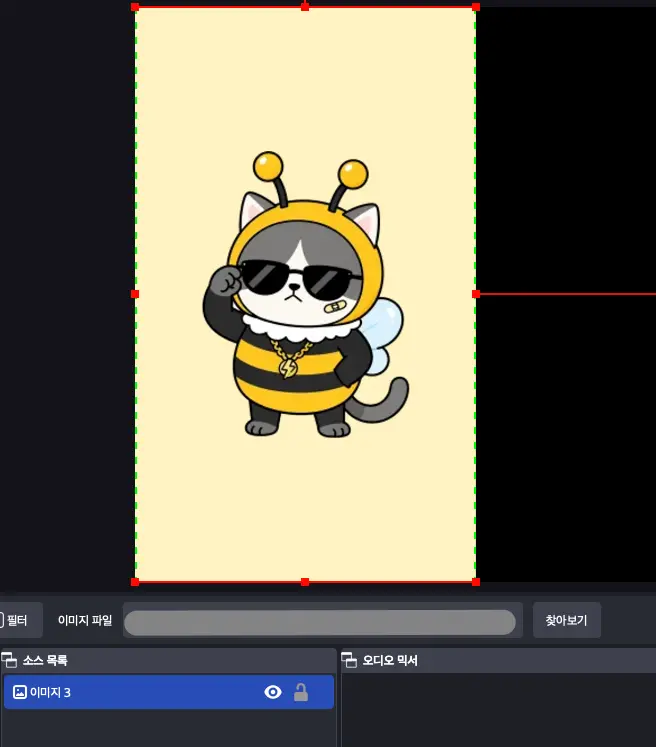
    잘라진 소스 (3분할)
    잘라진 소스 (3분할)
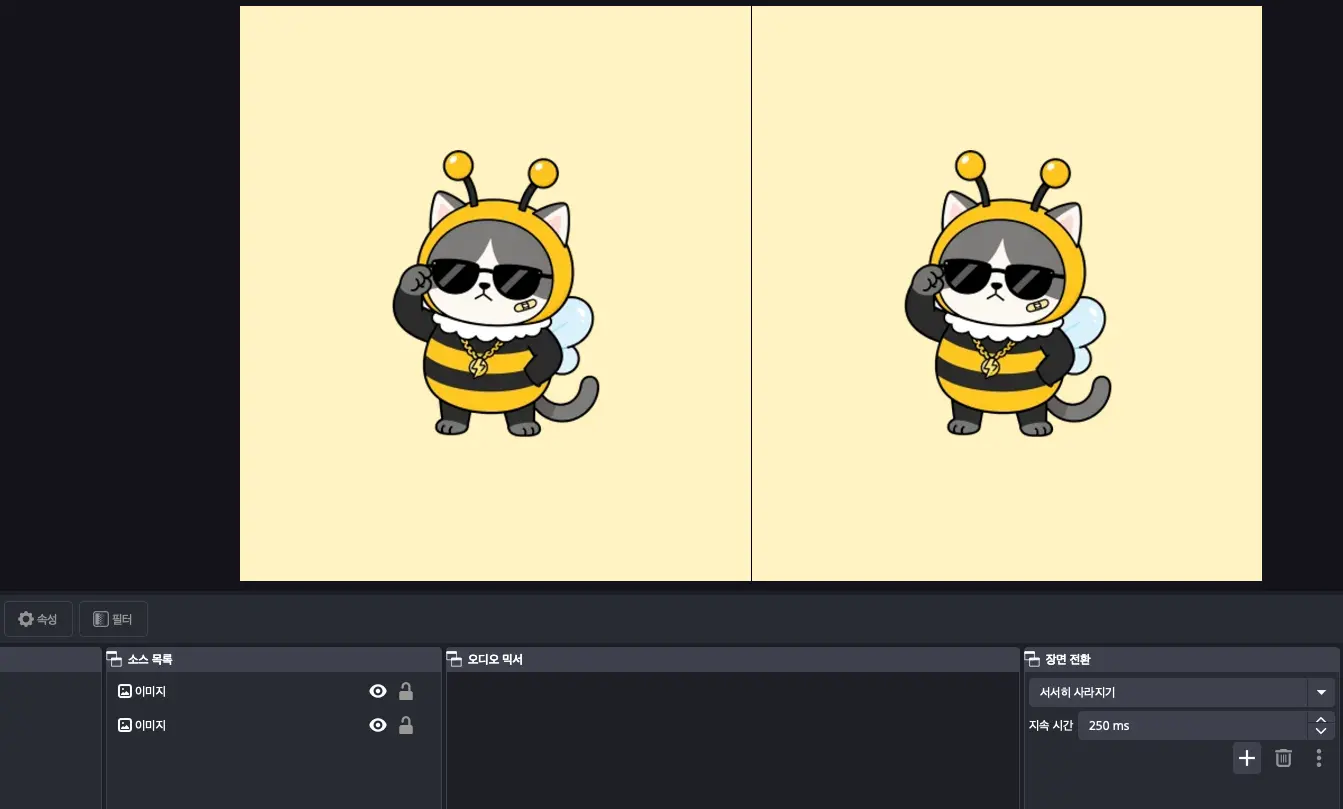
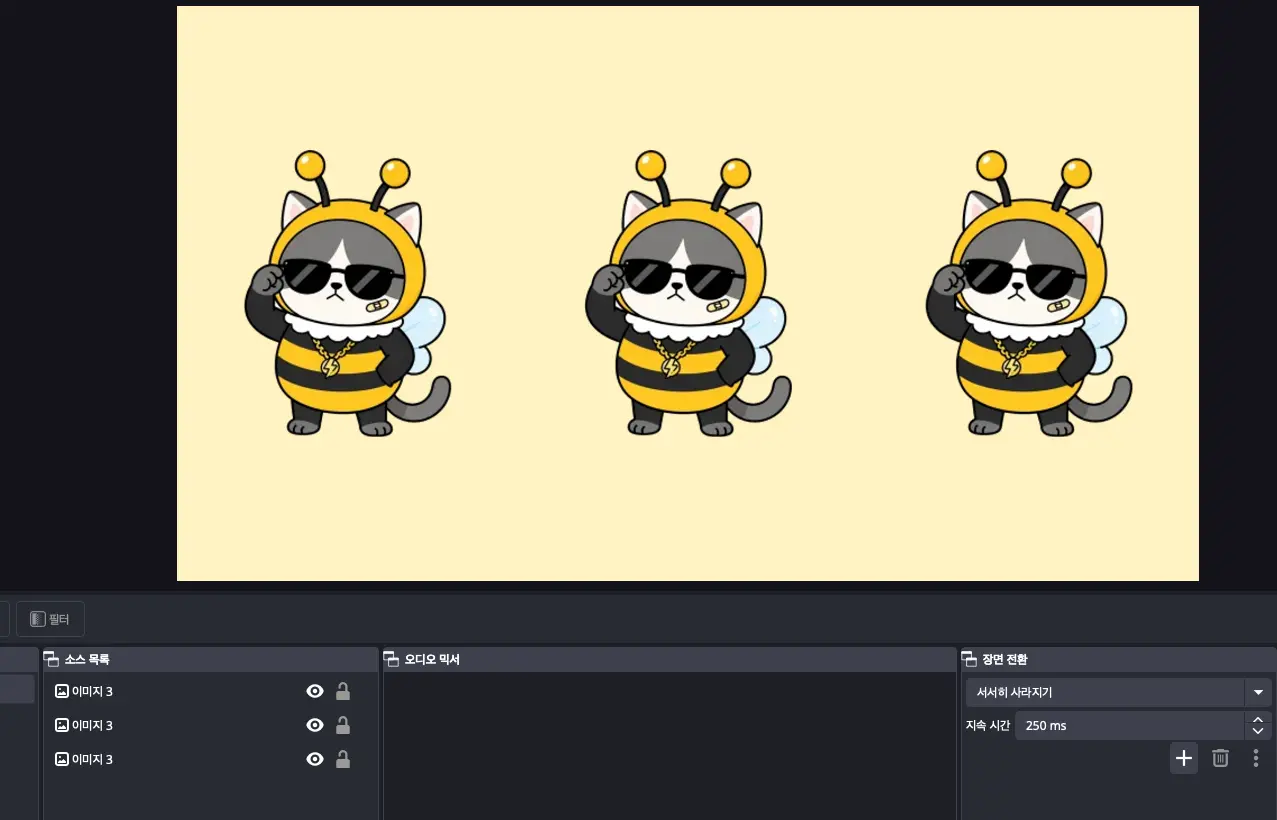
  4. 복제한 소스를 OBS 화면 영역에 맞게 나란히 배치합니다.

    2분할 완성 화면
    2분할 완성 화면
    3분할 완성 화면
    3분할 완성 화면
2분할
좌우를 각각 너비의 4분의 1씩 자릅니다. 1920px 기준 왼쪽 480px, 오른쪽 480px을 자르면 960px이 남습니다.
3분할
좌우를 각각 너비의 3분의 1씩 자릅니다. 1920px 기준 왼쪽 640px, 오른쪽 640px을 자르면 640px이 남습니다.

자주 묻는 질문